路由器 VPN 設定:華碩、TP-Link 讓全家裝置走 VPN
· 5 分鐘
重點
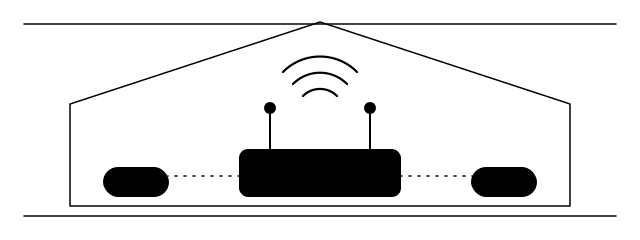
把 VPN 設在路由器上,連到這台路由器的裝置都會走同一條 VPN 線路,包括手機、電視與遊戲機等不能裝 App 的裝置。設定前要先確認 VPN 服務是否提供 OpenVPN 或 WireGuard 設定檔,以及路由器韌體是否支援 VPN 用戶端功能。步驟依機型與韌體版本略有不同,請以路由器後台與服務商的說明為準。
本文目錄
如果想讓家裡所有裝置都走同一條 VPN 線路,最省事的做法通常是把 VPN 設在路由器上。這樣手機、電視、遊戲機等不能裝 App 的裝置,也能跟著連線。不過並非每種 VPN 服務或每台路由器都支援,設定前要先確認兩件事。本文以華碩(ASUS)與 TP-Link 的常見介面為例,實際選單會依機型與韌體版本而有所不同。
快速摘要
- 準備:VPN 服務的 OpenVPN 或 WireGuard 設定檔、路由器的管理者帳號與密碼
- 步驟:登入路由器後台、找到 VPN 用戶端、匯入或填入設定、啟用並確認連線
- 驗證:用手機或電腦連到路由器,確認對外 IP 所在地區與你選的一致
- 注意:全家都走 VPN 會影響速度,也可能影響本機的印表機與 NAS
先確認:你的 VPN 和路由器能不能配合
設定之前,先確認下面四件事,能省下很多來回嘗試的時間。
- VPN 服務是否提供可用於路由器的設定檔,常見格式為 OpenVPN 或 WireGuard。一般手機 App 通常不直接提供這類檔案,需要到服務商的官網或帳號後台的手動設定頁面查詢。
- 路由器韌體是否支援 VPN 用戶端功能。較新的華碩與 TP-Link 機型通常內建,老機型則可能沒有,或只支援部分協定。
- 路由器效能是否足夠。加密與解密會佔用運算資源,入門機型在大量流量時速度可能下降,這是硬體的限制,不是設定錯誤。
- 家中要連 VPN 的裝置範圍。全部裝置都走 VPN,會連帶影響同一個網段裡的裝置,例如印表機、NAS 或智慧家電,設定時要留意它們是否還能被找到。
只想讓少數手機和電腦連線時,不必動路由器,直接在裝置上用 App 就行,手機和電腦可以用 App 連線。相關做法可參考手機 VPN 怎麼用。另外,免費方案的限制與風險,可以先看免費 VPN 下載前必看。
步驟一:登入路由器管理介面
用電腦連上路由器(有線或 Wi-Fi 皆可),在瀏覽器網址列輸入路由器背面標示的管理位址,再輸入管理者帳號與密碼。華碩與 TP-Link 的登入位址不同,以機身貼紙上的資訊為準。如果從未改過密碼,預設值通常也印在貼紙上,登入後請立刻改成自己記得、別人猜不到的密碼。
步驟二:找到 VPN 用戶端設定
華碩的介面常見路徑是「進階設定」下的 VPN 相關選項,裡面會有 VPN 用戶端或類似名稱的設定頁。TP-Link 較新的韌體則多放在「進階設定」下的 VPN 區塊,可以看到 OpenVPN 或 WireGuard 的分頁。名稱會隨韌體版本調整,若找不到,請到路由器的線上說明或服務商的設定教學,搜尋「VPN 用戶端」或「WireGuard」。
步驟三:匯入或填入 VPN 設定
把服務商提供的設定檔匯入,或依檔案內容填入伺服器位址、協定與帳號資訊。WireGuard 通常是一組設定內容,OpenVPN 則可能是一個設定檔加上帳號與密碼。填寫時請注意:伺服器位址必須來自服務商,設定內容中的金鑰與密碼不要貼到公開論壇,也不要放進截圖裡分享。
步驟四:啟用並確認連線
儲存後把 VPN 狀態切到啟用,等待幾秒,看狀態是否顯示已連線。接著用手機或電腦開瀏覽器,搜尋「查詢 IP」之類的網站,確認外部 IP 所在的地區。若你的目的是看某項服務,也要實際打開服務確認,因為服務是否可用,還取決於該服務自己的規則。
步驟五:決定哪些裝置走 VPN
有些路由器可以指定某些裝置或 IP 範圍走 VPN,其他裝置則直接連線。建議先從一台測試裝置開始,確認正常後再擴大範圍。若要替電視或遊戲機跨區,要先確認它們使用的服務是否允許 VPN,這部分可以參考跨區是什麼的整理。
設定好了還是不能用?
網路完全不通
先檢查 VPN 狀態是否真的顯示已連線,再看路由器的 WAN 是否取得 IP 位址。若 VPN 已連線卻上不了網,可能是伺服器位址、加密協定或 MTU 設定與服務商不符,可以依照VPN 連線成功卻無法上網的順序逐項排除。
只有部分裝置能上網
檢查那些裝置是否手動設定了 DNS,或是否開了其他防火牆、家長控制功能。部分裝置或特定應用也可能無法套用路由器層的 VPN,會出現這種情況。
速度明顯變慢
這通常來自路由器效能或伺服器距離。可以先換一個較近的節點測試,或暫時關閉 VPN 比較前後差異。路由器的 CPU 負載通常可以在後台的系統資訊頁面查看。
本機印表機或 NAS 找不到
VPN 可能改變了區域網路的路由規則。確認這些裝置仍在同一個網段,必要時把它們排除在 VPN 之外,再重新測試。
注意事項
- 與家人共用的網路,設定前先說明,避免突然斷線造成困擾
- 服務條款可能規定帳號同時使用的裝置數與使用情境,請以官方說明為準
- 修改路由器設定有風險,動手前先備份目前的設定檔,並記下原本的數值
路由器 VPN 與 App VPN 的差別
同樣是 VPN,設在路由器上與裝在手機或電腦上,影響的範圍與管理方式並不相同。路由器 VPN 的好處是接入的裝置都自動走同一條線路,不必每台都安裝與登入,電視、遊戲機這類無法裝 App 的機器也能一起使用。缺點是所有人都會走同一條線路,無法依使用者分開切換地區;而且一旦 VPN 中斷,整個家的網路都會受到影響。
App VPN 則是每台裝置各自管理,可以只在需要時開啟,地區切換也比較直覺。若家中只有兩三台裝置,或只有某一個人需要跨區,通常在裝置上用 App 會比較省事。
所以,只有當你的需求是讓全家的固定裝置都走同一條線路時,才值得花時間在路由器上設定;否則,先從單台裝置開始,比較能控制風險,也比較容易找出問題。
重點整理
- 先確認 VPN 服務與路由器韌體是否支援,再開始設定
- 設定檔與帳號密碼要妥善保管,不要公開分享
- 先用一台裝置測試,確認沒問題再決定全家範圍
- 連線成功不等於能上網,要看 IP 與實際服務是否正常
- 設定路徑依機型不同,以路由器後台與官方說明為準
常見問題
路由器裝 VPN 之後,手機還需要再裝 App 嗎?
不一定。連到已設定 VPN 的路由器,手機就會走 VPN 線路,不需要另外裝 App。不過若只想讓少數裝置連線,直接在手機或電腦上用 App 通常比較簡單。
免費 VPN 可以設在路由器上嗎?
多數免費方案沒有提供路由器可用的設定檔,且常有流量與功能限制。在決定之前,建議先確認服務商是否支援路由器設定,並閱讀官方說明。
路由器設定 VPN 後,網路為什麼變慢?
加密與解密會佔用路由器的運算資源,入門機型在大量流量時速度可能下降。另外,伺服器距離遠也會增加延遲,這些都是正常的限制,不一定是設定錯誤。
設定 VPN 後,家裡的印表機找不到了,怎麼辦?
VPN 可能改變了區域網路的路由規則。先確認印表機與電腦仍在同一個網段,必要時把這些裝置排除在 VPN 之外,或改用固定 IP 重新設定。