VPN 怎麼用?新手總整理:手機、電腦、電視各裝置設定
· 5 分鐘
重點
VPN 是在裝置與伺服器之間建立加密通道的連線方式,可以隱藏實際連線位置,並保護經過的資料。使用方法依裝置而不同:手機與電腦可以用內建設定或 App,瀏覽器可以用擴充功能,電視與遊戲主機通常要靠路由器。先確認你要保護的裝置與範圍,再選擇做法。
本文目錄
VPN 這個詞在生活中越來越常見,但很多人只知道要「裝一個」,卻不清楚它到底做了什麼、各種裝置應該怎麼設定。本文是一份新手導覽:先說明 VPN 的基本概念與限制,再依手機、電腦、瀏覽器、電視與遊戲主機,整理各自的做法與選擇重點。每一類裝置都附有完整的教學連結,方便你依照自己的情況繼續閱讀。
VPN 是什麼?能做什麼、不能做什麼
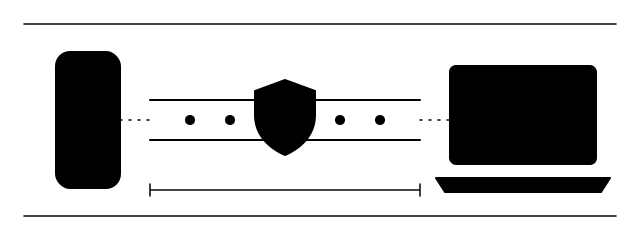
VPN 會在你的裝置與一台伺服器之間建立加密的連線。裝置的網路流量先送到伺服器,再由伺服器連到目的網站。對網站來說,連線的來源位置會變成伺服器所在的地區;對同一個網路上的其他人來說,通道中的內容是加密的,比較難直接看見。
VPN 能做的事情包括:加密連線的傳輸過程、改變網站看到的連線位置、讓同一組設定套用到多台裝置上。不過它也有明確的限制:它不能讓你完全匿名,不能防止惡意程式、詐騙網站或帳號外洩,也不能保證所有服務都能正常使用。許多串流、購物與金融服務會偵測 VPN 連線,遇到限制是常見的情況。
因此,把 VPN 當成「多一層的連線保護」會比較準確。登入帳號的安全、系統的更新與對來路不明連結的警覺,依然是最基本的防護。
快速摘要:依裝置選擇做法
- 手機:可以使用系統內建的 VPN 設定,或安裝 VPN App。
- 電腦:Windows 與 Mac 都能用內建設定或 VPN App。
- 瀏覽器:有 Chrome 等瀏覽器的擴充功能,但只作用於瀏覽器本身。
- 電視與遊戲主機:多數沒有一般的 VPN App,通常要靠路由器或電腦分享連線。
裝置與做法對照表
| 裝置 | 內建設定 | VPN App | 建議的閱讀順序 |
|---|---|---|---|
| iPhone 或 iPad | 有,需要業者提供的資料 | 常見,安裝後登入即可 | iPhone 教學 |
| Android 手機 | 有,依品牌路徑不同 | 常見,多半從官網安裝 | Android 教學 |
| Windows 電腦 | 有,位於網路與網際網路設定 | 常見 | Windows 教學 |
| Mac | 有,位於系統設定的 VPN 項目 | 常見 | Mac 教學 |
| Chrome 瀏覽器 | 沒有 | 以擴充功能為主,只作用於瀏覽器 | Chrome 擴充教學 |
| 智慧電視、Apple TV | 通常沒有 | 通常沒有 | 依裝置的電視教學 |
| PS5、Switch | 沒有 | 沒有一般 App | 主機與熱點教學 |
表格只是概略的對照。各裝置的具體步驟、版本差異與注意事項,請參考下方各篇教學。
怎麼選:依使用情境判斷
如果你只想在手機上偶爾開關,VPN App 是最簡單的起點,安裝後登入、選擇地區、按下連線即可。如果你的公司或學校已經給了伺服器資料,直接使用內建設定最符合管理規定。若你需要讓家中所有裝置都經過 VPN,路由器層級的做法會比逐台安裝更有效率,但設定門檻也比較高。
選擇時還可以考慮幾個問題:你要保護的是哪些裝置?需要同時連線幾台?需要切換哪些地區?隱私政策是否清楚?這些問題的答案會直接影響你該選哪一種做法。
手機 VPN:內建設定與 App
手機是最常使用 VPN 的裝置。iPhone 的內建設定位於「設定」>「一般」>「VPN 與裝置管理」,Android 則多半在網路相關的設定選單中。內建設定需要業者提供的伺服器位址、類型與帳號資料,填寫時必須逐項正確。
如果不想研究這些欄位,可以安裝 VPN App,登入後選擇地區即可連線。App 的做法較省事,但你需要信任該 App 的開發者,安裝前請確認來源與隱私政策。
FastOrange 提供 iPhone 與 iPad、Android、Windows 與 macOS 版本,一個帳號可同時用於最多 5 台裝置,手機與電腦都能使用。如果你需要跨裝置統一使用,這會比逐台設定省事。
電腦 VPN:Windows 與 Mac
Windows 電腦可以在「設定」的網路與網際網路項目中新增 VPN 連線;Mac 則是在「系統設定」的 VPN 項目中加入設定。兩者都需要業者提供的資料。如果只想快速使用,也可以直接安裝電腦版的 VPN App。
另外要提醒,微軟已於 2025 年 10 月結束 Windows 10 的一般支援,若電腦還在使用 Windows 10,建議盡快升級系統,再進行 VPN 設定。
瀏覽器擴充功能:只保護瀏覽器
Chrome 等瀏覽器的 VPN 擴充功能安裝容易,但作用範圍只限於瀏覽器本身。擴充功能通常需要讀取與變更網站資料的權限,因此安裝前必須檢查開發者、權限與隱私政策。免費擴充常見的風險包括廣告、權限過大,以及隱私條款不清楚。
如果你還需要保護其他 App 或整台電腦,應該改用整機的方案。
電視與遊戲主機:多半靠路由器
智慧電視、Apple TV 與遊戲主機,通常沒有一般的 VPN App 或完整的內建設定,因此多數人會選擇在路由器上設定 VPN,讓連到路由器的裝置都經過同一條連線。另一種做法是讓電腦開啟 VPN 後,用行動熱點讓主機連線,但穩定度與速度會受到電腦狀態的影響。
這類做法的設定門檻較高,也不保證所有服務都能正常使用。遊戲與串流服務的條款會依情況調整,請以官方說明為準。
連不上或無法上網怎麼辦?
連線失敗最常見的原因包括伺服器位址或類型填錯、帳號密碼過期、其他 VPN 同時運作,以及防火牆或安全軟體的阻擋。連上之後無法上網,則可能與 DNS、路由或 Kill Switch 的設定有關。遇到問題時,建議依序檢查設定、重新連線,再考慮重開機。
各裝置與情境的完整教學
- iPhone VPN 設定教學:說明 iPhone 的內建設定、App 安裝與選擇重點。
- 手機出現 VPN 是什麼?iPhone、Android 的 VPN 要開嗎:解釋手機狀態列的 VPN 標示,以及什麼時候需要開啟。
- Android VPN 設定教學:說明 Android 內建 VPN 與 App 的做法。
- 手機 VPN 怎麼用:以手機為中心,比較內建設定與 App 的差異。
- Chrome VPN 擴充功能怎麼選:比較瀏覽器擴充與整機方案,並說明免費擴充的風險。
- 電腦 VPN 怎麼用:Windows 11 與 Windows 10 的設定與選擇方式。
- Mac VPN 設定教學:macOS 的內建設定與 App 的選擇重點。
- Apple TV、智慧電視怎麼用 VPN:說明電視與 Apple TV 常見的做法與限制。
- PS5、Switch 主機怎麼連 VPN:說明主機的連線方式,包括路由器與電腦熱點。
- 免費 VPN 下載前必看:免費方案的限制、風險與判斷方法。
重點整理
- VPN 會建立加密通道並改變連線的出口位置,但不能讓你完全匿名,也不能取代基本的資安習慣。
- 手機與電腦最容易設定,可以依需求選擇內建設定或 App。
- 瀏覽器擴充功能只保護瀏覽器,安裝前要檢查權限與隱私政策。
- 電視與遊戲主機多半要靠路由器,設定門檻較高。
- 連不上時,先檢查伺服器、帳號、其他 VPN 與防火牆設定,再考慮重新開機。
常見問題
VPN 是什麼意思?
VPN 是虛擬私人網路的縮寫。它會在你的裝置與伺服器之間建立一條加密的通道,讓網路流量先經過這條通道,再送到目的網站。網站看到的連線位置會變成伺服器所在地區。
VPN 能讓我完全匿名嗎?
不能。VPN 只改變連線的出口位置並加密傳輸路徑,但網站仍可能透過登入帳號、瀏覽器指紋或其他資訊辨識你。想要更完整的隱私保護,還需要搭配良好的帳號與瀏覽習慣。
VPN 下載後,要怎麼知道設定有沒有生效?
連線後可以到任一 IP 查詢網站,查看顯示的位置是否改變。如果位置沒有改變,表示 VPN 可能沒有啟用,或是流量沒有經過它,應該回到設定逐項檢查。
只在手機上開 VPN,電腦也會受影響嗎?
不會。VPN 的設定通常只作用於開啟它的那台裝置。若要讓電腦也經過 VPN,需要在電腦上另外設定,或是改用路由器統一管理。
VPN 會影響網速或穩定度嗎?
有可能。加密與繞送路徑都會帶來一些額外負擔,伺服器距離與負載也會影響表現。實際影響因網路環境與服務而異,無法一概而論,建議實際測試後再決定。